Canva 홈

무료 사진 합치기 도구

Canva의 사진 합치기 도구로 JPG, PNG 등 두 장 이상의 사진과 이미지를 무료로 합쳐보세요. 콜라주 템플릿과 그리드 레이아웃으로 아이폰, 갤럭시, PC 어디서나 앱 설치 없이 바로 시작할 수 있습니다.
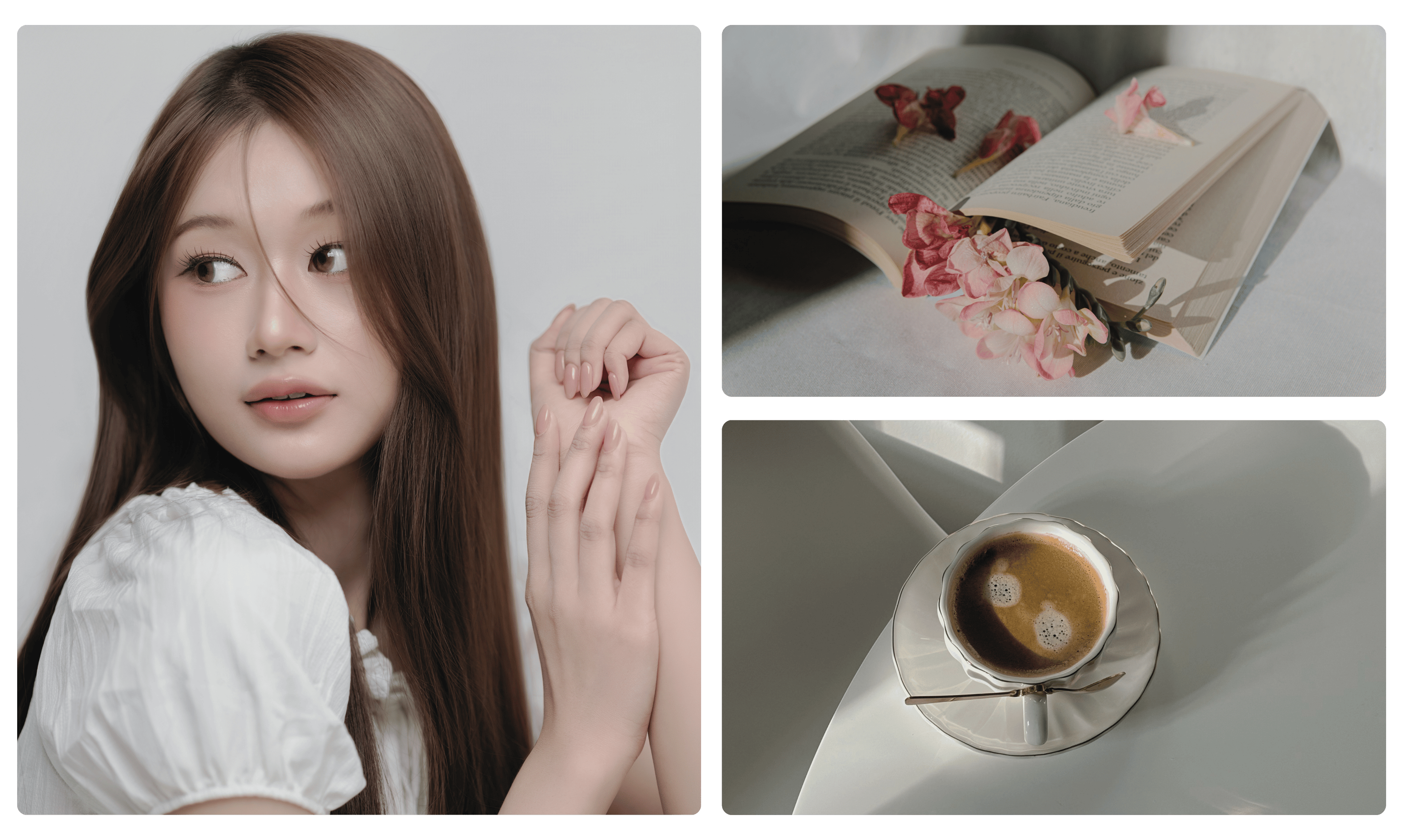
사진 합치기 사이트
사진 합치기 사이트
사진 합치기 사이트

사진 여러 장을 하나로 합치는 방법

목록 시작

1

템플릿·그리드 고르기

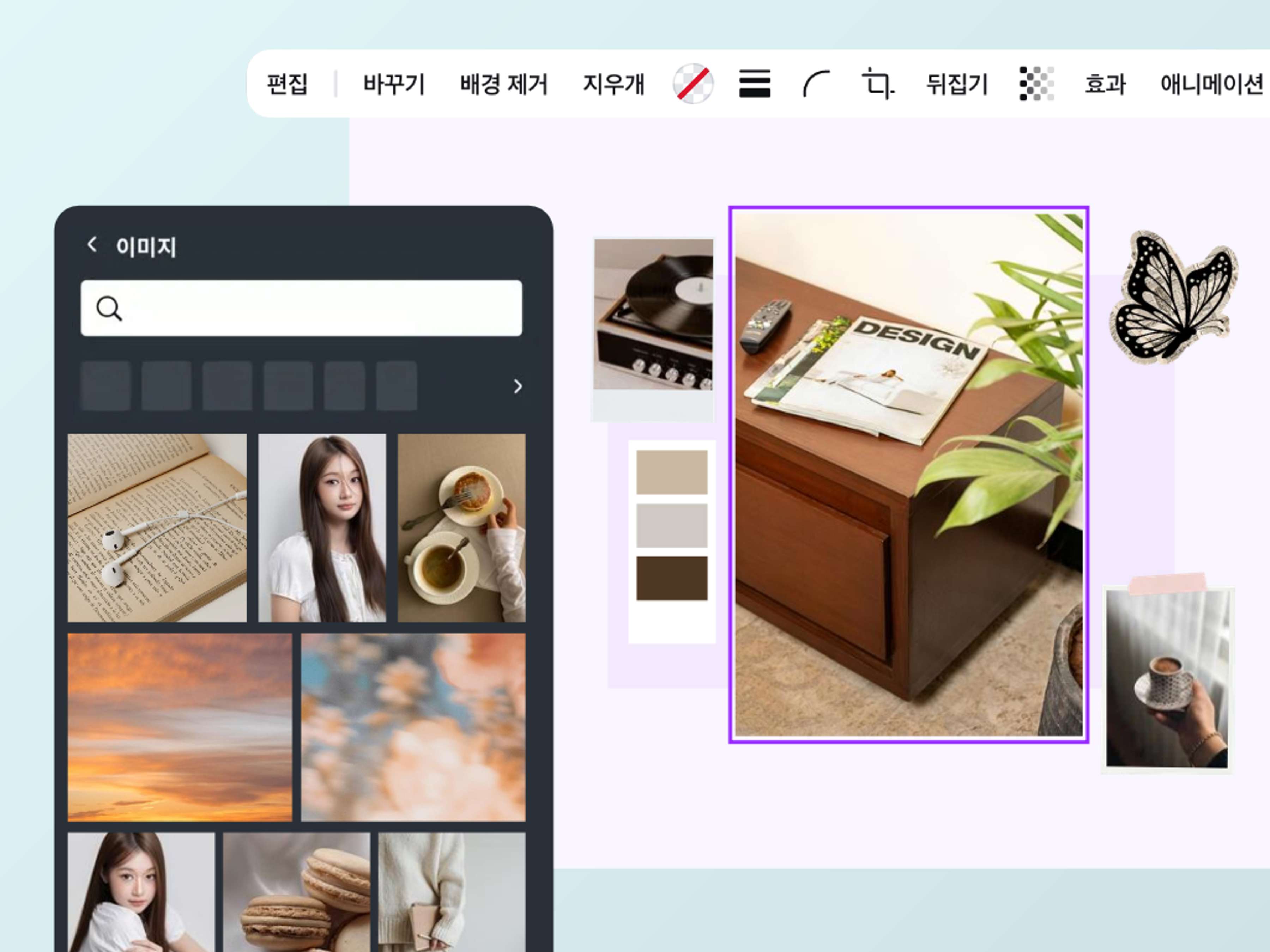
Canva 편집 화면 메뉴에서 [요소]를 선택한 뒤, 원하는 그리드나 프레임 레이아웃을 추가하세요. 또는 사진 콜라주 템플릿을 검색하고 선택해 바로 시작할 수도 있어요.

2

사진 합치기 및 편집하기

기기에서 사진을 업로드하거나 [요소]에서 스톡 이미지를 골라 그리드 또는 프레임에 끌어다 놓으세요. 텍스트 추가, 이미지 자르기, 크기 조정, 필터 적용 등 Canva에서 사진을 합치고 원하는 대로 꾸밀 수 있어요.

3

다운로드 및 공유하기

완성한 이미지는 JPG, PNG, PDF 등 원하는 형식으로 다운로드하거나 Canva에서 인스타그램, 핀터레스트, X(트위터) 등 SNS에 바로 공유하세요.
목록 마지막
여러 사진 하나로 합치기

사진 합치기로 완성하는 나만의 콜라주

Canva의 무료 사진 합치기 사이트에서 여러 장의 사진을 쉽게 하나로 만들어보세요. 사진을 직접 업로드하거나 Canva 미디어 라이브러리의 무료 스톡 사진을 활용할 수 있어요. 사진 콜라주 템플릿과 그리드, 프레임 레이아웃에 이미지를 추가해 원하는 조합을 완성해보세요. 무드보드나 SNS 게시물을 만들 때 다양한 이미지를 손쉽게 조합하고, 어울리는 패턴과 그래픽을 더해 더욱 완성도 높은 디자인을 만들 수 있어요.
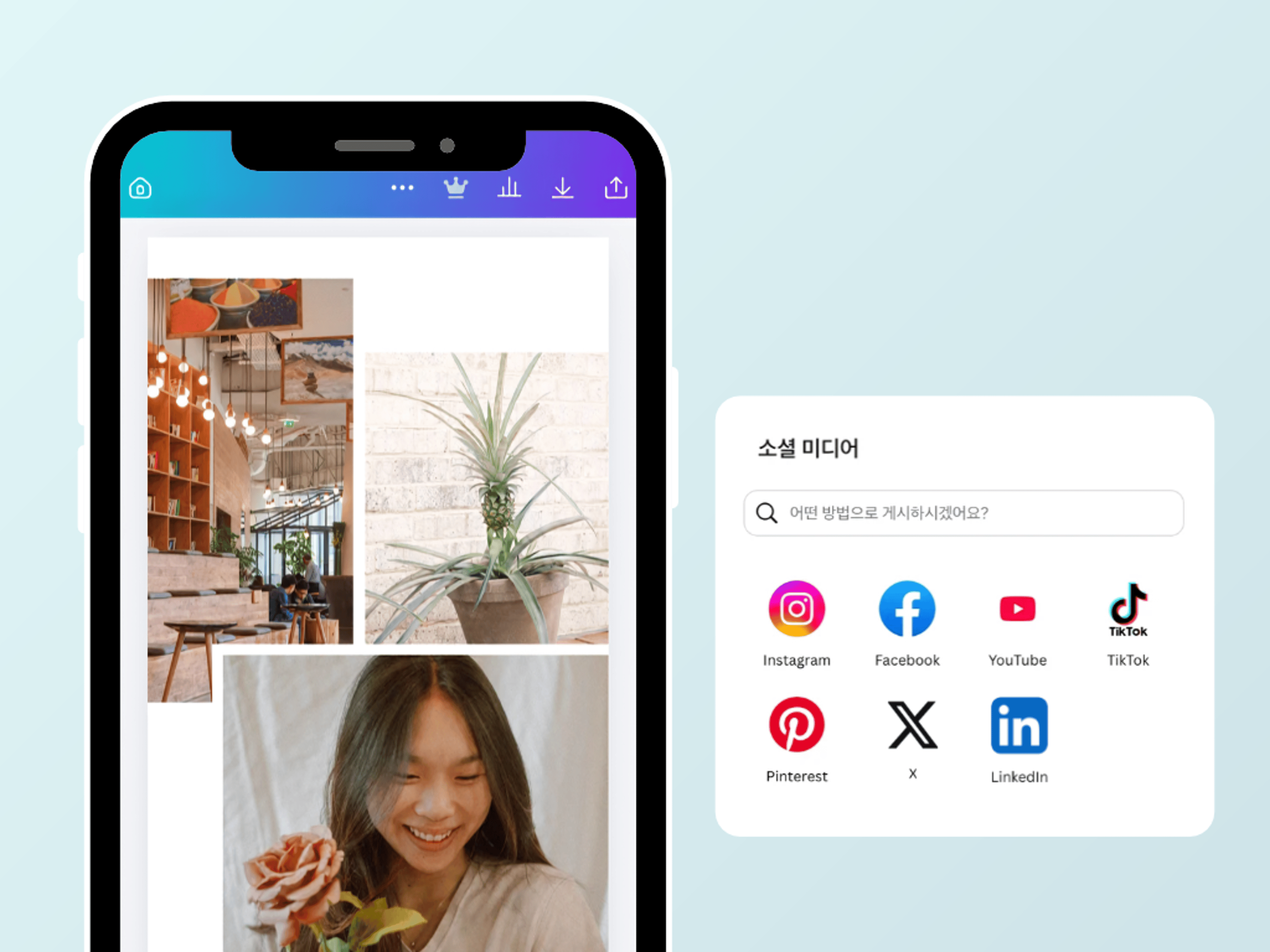
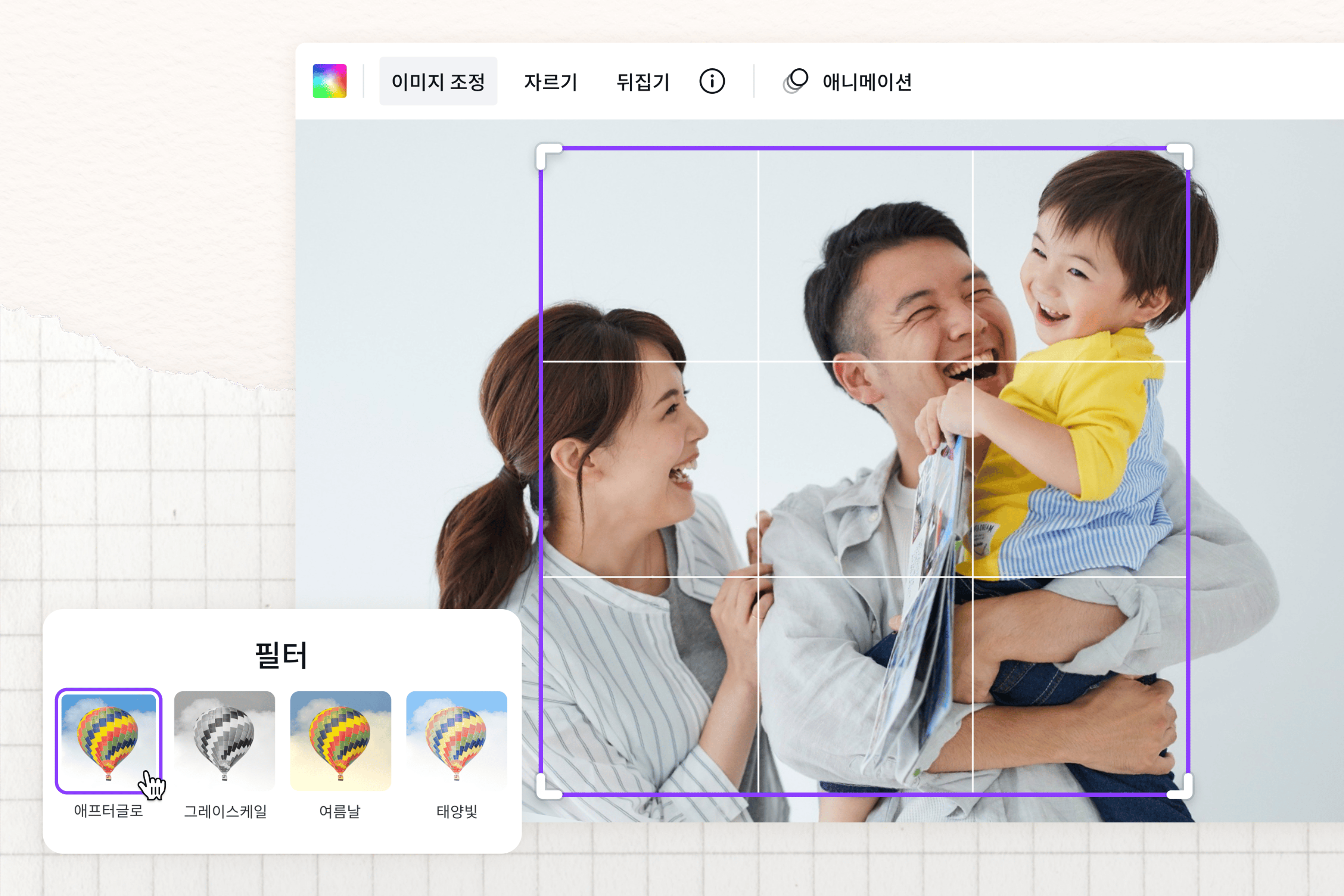
사진 합치기 후 SNS에 공유

여러 장의 이미지를 합쳐 하나의 디자인으로

여러 장의 사진과 Canva의 다양한 디자인 요소를 활용해 프로필 사진이나 SNS 공유용 콜라주를 만들어보세요. 여러 각도에서 촬영한 제품 사진은 하나로 합쳐 상세페이지에 활용할 수 있어요. 다양한 작업물 사진을 한 장으로 깔끔하게 정리해 프레젠테이션이나 포트폴리오에 활용해도 좋습니다.

완성한 이미지는 JPG, PNG, PDF 등 원하는 형식으로 다운로드하거나 Canva에서 인스타그램, 핀터레스트, X(트위터) 등 SNS에 바로 공유해보세요.

사진 예쁘게 꾸미기

사진을 합치고 편집까지

사진을 합친 후 세밀하게 편집하고 다양한 디자인 요소로 자유롭게 꾸며보세요. 이미지 자르기, 크기 조정, 필터 적용으로 사진의 분위기를 원하는 대로 바꿀 수 있어요. 배경 제거로 피사체만 남긴 뒤 원하는 디자인에 추가하면 간편하게 사진을 합성할 수도 있습니다. 흐릿하거나 작은 이미지는 이미지 업스케일링으로 선명하게 보정해보세요. Canva의 미디어 라이브러리에서 일러스트, 낙서, 패턴을 더해 나만의 감성적인 스크랩북이나 콜라주를 완성할 수 있어요.

사진을 합치는 방법

  1. Canva 열기

    Canva 앱 또는 웹 브라우저를 열고 디자인을 시작하세요. 사진 콜라주 템플릿⁠(새 디자인 탭 또는 창에서 열기)을 선택하거나 인스타그램 게시물, 스토리 등 원하는 형식의 빈 디자인에서 처음부터 만들 수 있어요.
  2. 이미지 레이아웃 고르기

    메뉴에서 [요소]를 선택한 후, 원하는 그리드나 프레임을 선택해 디자인에 추가하세요. 여러 장의 이미지를 하나로 합칠 수 있어요.
  3. 사진 추가하기

    사진을 업로드하거나 메뉴에서 [요소] → [사진]을 선택해 원하는 이미지를 추가한 뒤, 그리드 또는 프레임에 끌어다 놓아 레이아웃을 채워보세요.
  4. 이미지 편집하기

    밝기와 채도를 조정하고 필터를 적용하거나 배경을 제거⁠(새 디자인 탭 또는 창에서 열기)해보세요. 이미지 해상도를 높이는 기능⁠(새 디자인 탭 또는 창에서 열기)까지 Canva 한곳에서 간편하게 활용할 수 있어요.
  5. 다운로드 및 공유하기

    완성한 사진은 JPG, PNG 등 고해상도 이미지로 다운로드하거나 Canva에서 인스타그램, 핀터레스트, X(트위터) 등 SNS에 바로 공유하세요.
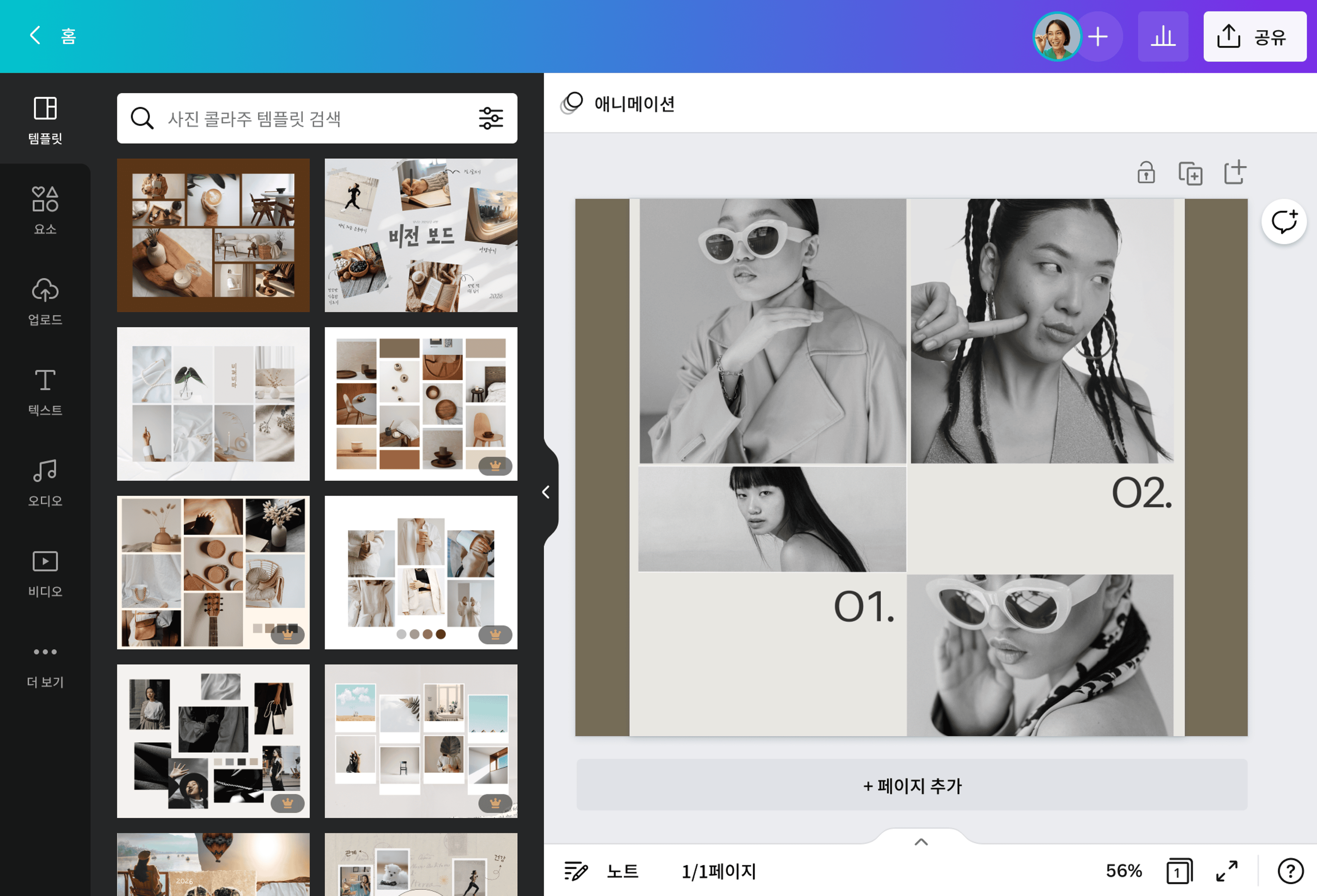
사진을 합치는 방법

자주 묻는 질문

  • Canva에서 사진 콜라주 템플릿을 선택하거나 빈 디자인을 열어보세요. [요소] 탭에서 그리드 또는 프레임을 추가한 뒤 사진을 업로드하거나 [요소] → [사진]에서 원하는 이미지를 선택하세요. 각 이미지를 프레임에 끌어다 놓으면 사진 두 장부터 여러 장까지 한 장의 이미지로 합칠 수 있어요.

  • 빈 디자인이나 콜라주 템플릿에 여러 이미지를 추가하고 원하는 순서와 크기로 배치하세요. 스캔한 사진이나 이미지 파일도 같은 방법으로 업로드할 수 있어요. 페이지가 더 필요하면 원하는 만큼 추가한 뒤, [공유] → [다운로드]에서 PDF 형식을 선택해 하나의 PDF로 저장하세요.

  • 네, 아이폰과 갤럭시 모두에서 사진을 합칠 수 있어요. Canva 앱을 다운로드하거나 앱 설치 없이 모바일 브라우저에서 바로 사용할 수 있습니다. 기기 갤러리의 사진을 업로드해 그리드에 추가하거나 템플릿을 활용하면 모바일에서도 쉽게 사진을 조합할 수 있어요.

  • Canva에서 빈 디자인이나 그리드 레이아웃을 선택한 뒤 사진 두 장을 업로드하세요. 각 사진을 원하는 위치에 끌어다 놓고 크기, 여백, 배경색을 조정하면 두 장의 사진을 하나의 이미지로 간편하게 합칠 수 있어요.

  • 네, Canva에서는 JPG, PNG, GIF 등 다양한 이미지 파일을 합칠 수 있어요. 파일을 직접 업로드한 뒤 그리드, 프레임 또는 빈 디자인에 추가해 원하는 순서와 크기로 배치하세요. 완성한 디자인은 JPG, PNG, PDF 등 원하는 형식으로 다운로드할 수 있습니다.

  • 네, Canva는 웹 브라우저와 모바일에서 사용할 수 있는 무료 사진 합치기 사이트예요. 앱 설치 없이 사진 두 장부터 여러 장까지 하나로 합치고, 콜라주로 꾸민 뒤 JPG, PNG, PDF 형식으로 다운로드할 수 있어요.

  • 네, Canva에서 무료로 사진과 이미지를 합칠 수 있어요. 무료 계정으로도 그리드, 프레임, 콜라주 템플릿을 활용해 사진을 한 장으로 만들고 JPG 또는 PNG 형식으로 다운로드할 수 있습니다. Canva Pro를 이용하면 배경 제거를 비롯한 상세한 사진 편집 기능과 더 많은 템플릿, 디자인 요소를 사용할 수 있어요.