फ्री जेपीजी टू पीएनजी कन्वर्टर | JPG Photo ko PNG Banaye
Canva के फ्री जेपीजी टू पीएनजी कन्वर्टर से JPG को PNG में बदलें और अपनी फोटो को डिजाइन में इस्तेमाल करना आसान बनाएं। क्वालिटी से समझौता किए बिना ट्रांसपेरेंट फोटो बनाएं, ध्यान भटकाने वाला बैकग्राउंड हटाएं, ओवरले तैयार करें और हर बार शार्प, साफ PNG फोटो पाएं।
या इसे यहाँ ड्रॉप करें
Canva के अपलोड फ़ॉर्मेट और ज़रूरी चीज़ों के बारे में जानें. हमारी गोपनीयता नीति में देखें कि हम आपके कॉन्टेंट का उपयोग कैसे करते हैं.
इन फोटो कन्वर्टर टूल्स को आज़माएं
आपकी जरूरत के सभी फोटो एडिटिंग टूल्स एक ही जगह।
JPG को PNG में कैसे बदले । JPG photo ko PNG kaise banaye
1
फोटो अपलोड करें
‘अपनी फोटो अपलोड करें’ पर क्लिक करें या अपनी फाइल को सेक्शन में आसानी से ड्रैग और ड्रॉप करें।
2
डिजाइन एडिट करें
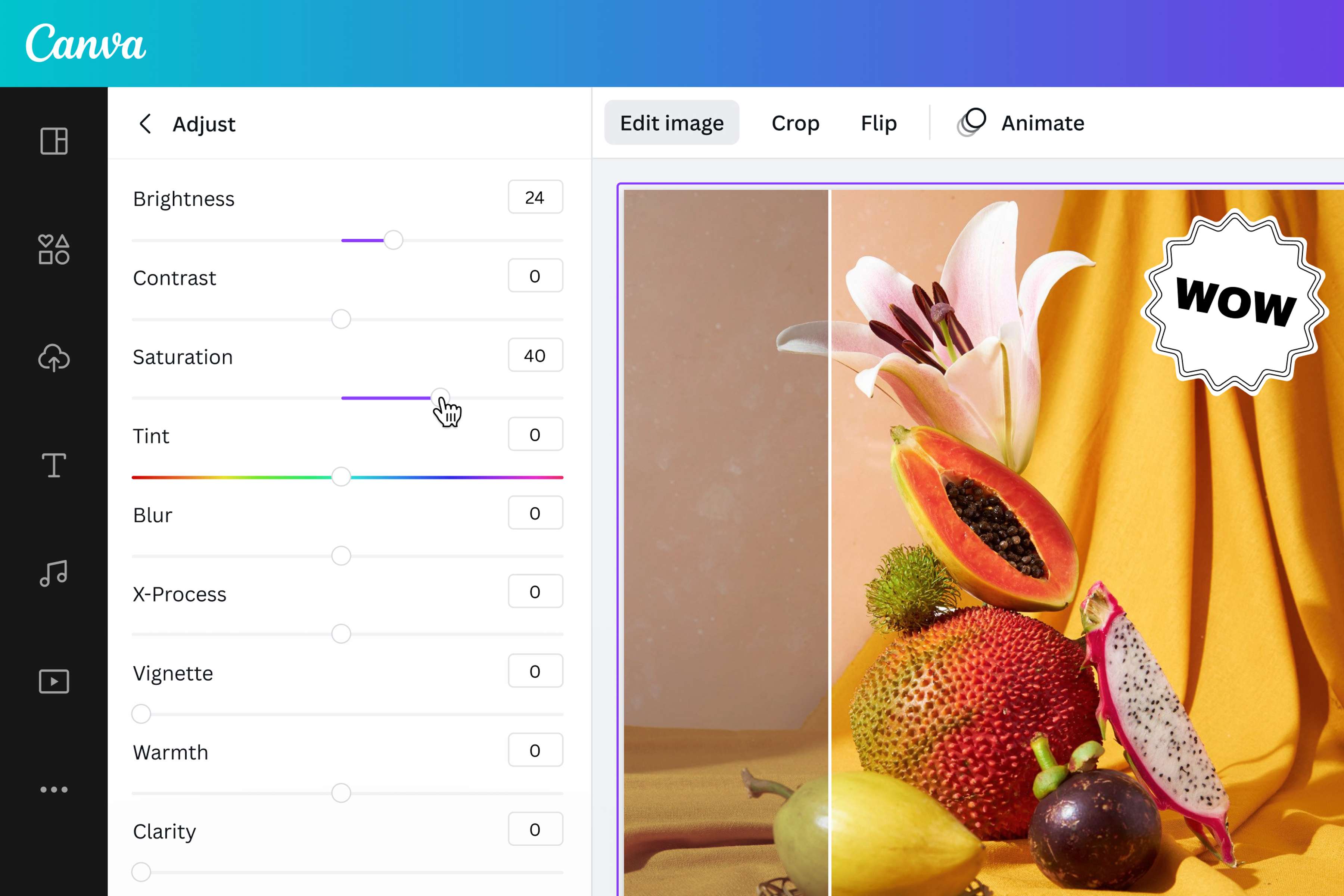
Canva के आसान एडिटर में अपनी फोटो पर जल्दी टच-अप करें। चाहें तो बैकग्राउंड हटाएं, रंग एडजस्ट करें या फोटो को और साफ बनाएं।
3
फोटो डाउनलोड करें
आखिर में अपने डिजाइन को PNG फोटो के रूप में डाउनलोड करके JPG से PNG में फ्री में कन्वर्ट करें।
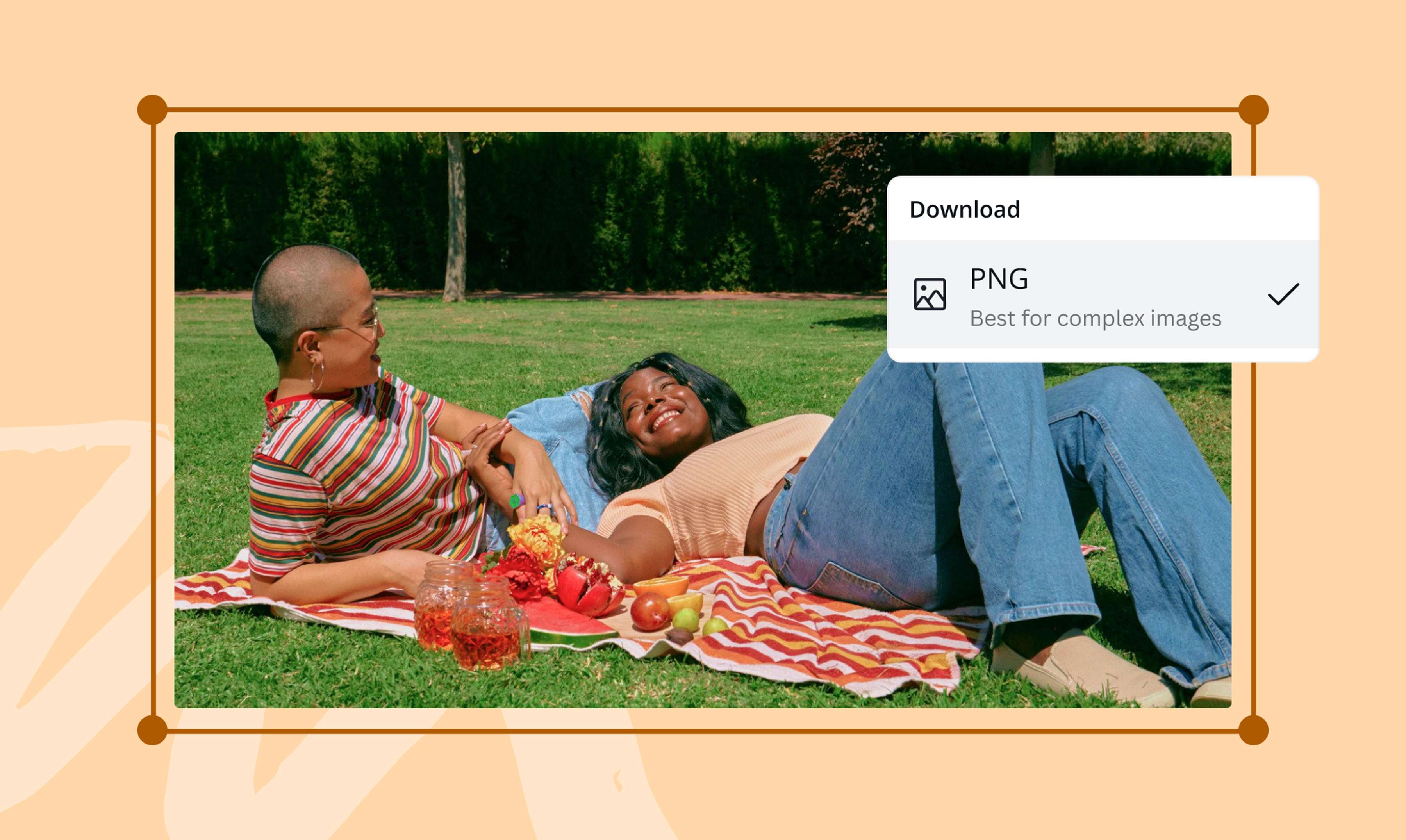
JPG photo ko PNG mein convert karen aur sharp photos paaye
JPG छोटे फोटो फाइल्स के लिए अच्छा होता है, जबकि PNG तब बेहतर काम आता है जब आपको ज्यादा शार्प ग्राफिक्स, साफ किनारे या ट्रांसपेरेंट बैकग्राउंड चाहिए। PNG के साथ लोगो, सिग्नेचर या किसी फोटो कटआउट के पीछे दिखने वाले सफेद बॉक्स की समस्या भी हट जाती है।
Canva के जेपीजी टू पीएनजी कन्वर्टर से एक या एक से ज्यादा JPG फोटो को PNG में बदलें (image ko PNG kaise banaye) और अपनी फोटो के रंग, लाइन और छोटी डिटेल्स को साफ बनाए रखें। अलग सॉफ्टवेयर इंस्टॉल किए बिना फोटो को PNG के रूप में डाउनलोड करें और अपने डिजाइन में आसानी से इस्तेमाल करें।
JPG टू PNG टूल या PNG मेकर से आपकी फोटो बार-बार एडिट या सेव करने के बाद भी डिजाइन में साफ बनी रहती है। फोटो की क्वालिटी और बेहतर करनी हो, तो फोटो क्वालिटी एन्हांसर इस्तेमाल करें। इस तरह आप किसी भी पेज, डिवाइस या प्रोजेक्ट के लिए लगातार हाई फोटो क्वालिटी पा सकते हैं।
Apni JPG photo ko aakarshak PNG mein badle
JPG को PNG में कन्वर्ट करने से कहीं ज्यादा करें। Canva के बेहतरीन फीचर्स के साथ अपने कंटेंट को अगले लेवल पर ले जाएं और अपनी PNG फोटो को YouTube थंबनेल, वेबसाइट, स्टीकर, पैकेजिंग और बहुत कुछ के लिए आसानी से इस्तेमाल होने वाला डिजाइन एसेट बनाएं। अपनी फोटो को अलग-अलग ऑनलाइन प्लेटफॉर्म के हिसाब से रीसाइज या एडजस्ट करें, फिर उसे बैकग्राउंड, लेआउट और ब्रांडेड डिजाइन पर साफ तरीके से लगाएं।
आप ज्यादा लोगों तक पहुंचने के लिए फोटो ट्रांसलेट भी कर सकते हैं, आकर्षक फोटो बनाने के लिए फिल्टर्स अप्लाई कर सकते हैं, बेहतर कहानी बताने के लिए स्टाइलिश फॉन्ट में टेक्स्ट जोड़ सकते हैं, या मीडिया लाइब्रेरी से आइकन, इलस्ट्रेशन और दूसरे ग्राफिक एलिमेंट्स खोज सकते हैं। Canva के शक्तिशाली फोटो एडिटर के साथ रंग एडजस्ट करें, फोटो क्रॉप करें, डिटेल्स साफ करें और साधारण JPG को डिजाइन के लिए तैयार PNG में बदलें (JPG PNG photo kaise banaye)।
अपनी फोटो को हर डिजाइन के लिए तैयार करें
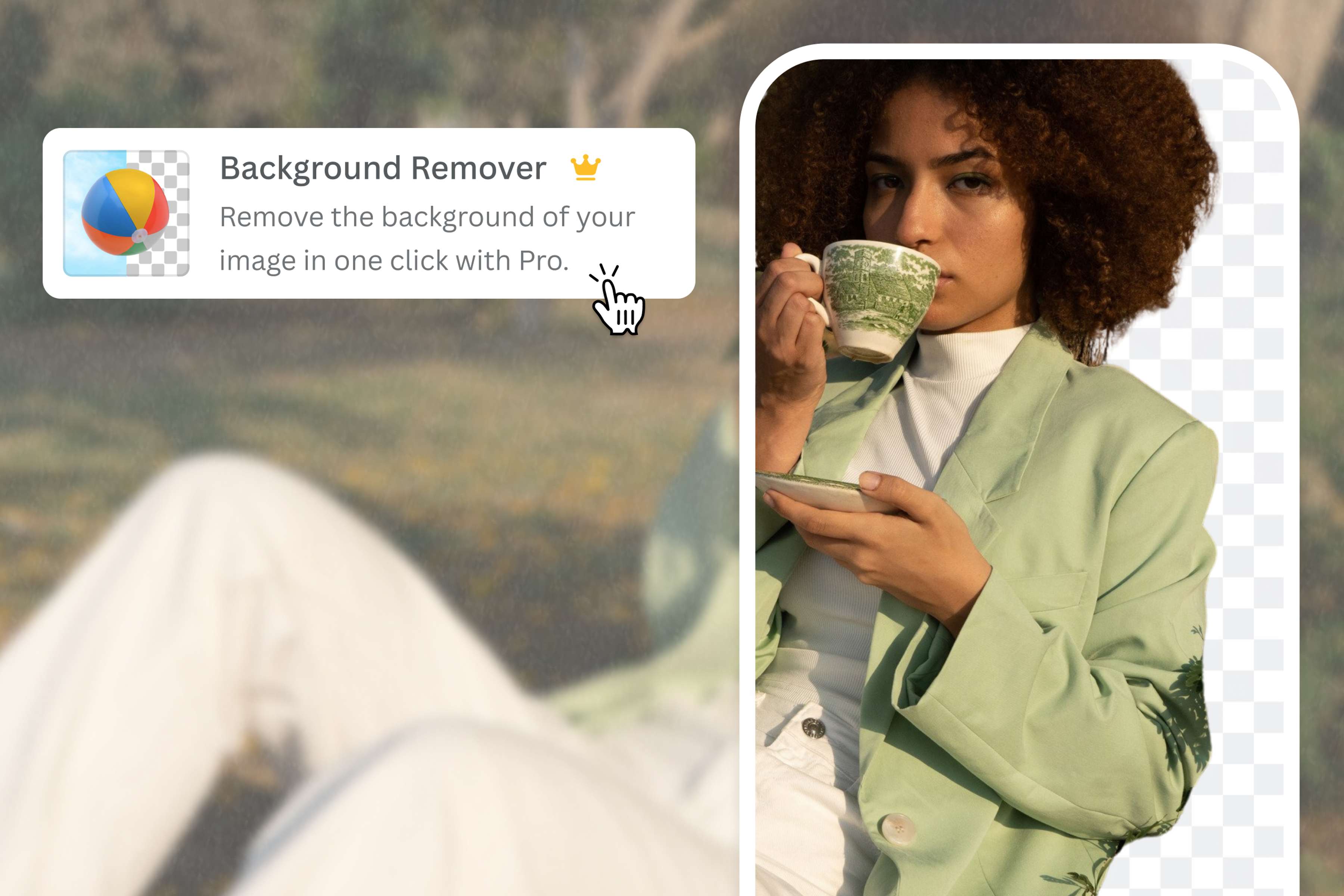
ध्यान भटकाने वाला बैकग्राउंड हटाएं और सिर्फ वही रखें जो जरूरी है। Canva के बैकग्राउंड रिमूवर (प्रो) से अपनी JPG या JPEG फोटो का बैकग्राउंड एक क्लिक में हटाएं, फिर फाइनल फोटो को ट्रांसपेरेंट PNG के रूप में सेव करें (JPG JPEG png photo kaise banaye), ताकि उसे अलग-अलग डिजाइन में आसानी से इस्तेमाल किया जा सके।
जैसा लुक चाहिए, वैसा बनाएं। साफ हेडशॉट या प्रोफाइल पिक्चर चाहिए? पॉलिश्ड लुक के लिए बैकग्राउंड को सफेद रंग से बदलें। आप प्रोडक्ट फोटो को कैटलॉग या ऑनलाइन लिस्टिंग के लिए हाइलाइट कर सकते हैं, लोगो का बैकग्राउंड हटा सकते हैं या स्कैन किए गए सिग्नेचर को डॉक्यूमेंट्स और ब्रांडेड लेटर के लिए साफ PNG में बदल सकते हैं (JPG se PNG kaise banaye)।
बैकग्राउंड-फ्री PNG तैयार होने के बाद उसे वेबसाइट, पैकेजिंग, प्रेजेंटेशन, सोशल पोस्ट या किसी भी डिजाइन में लगाएं, जहां आप चाहते हैं कि सब्जेक्ट बिना ध्यान भटकाने वाले बॉक्स के साफ दिखे। Canva प्रो पर उपलब्ध बैकग्राउंड रिमूवल और ट्रांसपेरेंट बैकग्राउंड जैसे फीचर्स फोटो को डिजाइन के लिए तैयार बनाने में बहुत काम आते हैं।
JPG को PNG में कैसे बदले । JPG photo ko PNG mein kaise convert karen
Canva लॉन्च करें
JPG टू PNG टूल इस्तेमाल करने के लिए अपने ब्राउज़र या ऐप पर Canva खोलें। नया डिजाइन शुरू करें या तैयार टेम्पलेट से शुरुआत करें।अपनी JPG फोटो अपलोड करें
अपने डिवाइस से JPG फोटो चुनकर अपलोड करें या उसे ड्रैग और ड्रॉप करें। आपकी फोटो एडिटर में अपलोड हो जाएगी और फिर आप उसे अपनी पसंद के फॉर्मेट में डाउनलोड कर सकते हैं।एडिट और कस्टमाइज करें
Canva के आसान एडिटिंग टूल्स से अपनी फोटो में जितने चाहें उतने बदलाव करें। माहौल सेट करने के लिए फोटो इफेक्ट्स अप्लाई करें, ज्यादा पॉलिश्ड लुक के लिए बॉर्डर और फ्रेम(नए टैब या विंडो में खुलता है) जोड़ें या मीडिया लाइब्रेरी से आइकन, वेक्टर और डिजाइन एलिमेंट्स एक्सप्लोर करें।JPG को PNG में ऑनलाइन कन्वर्ट करें । JPG photo ko PNG banaye
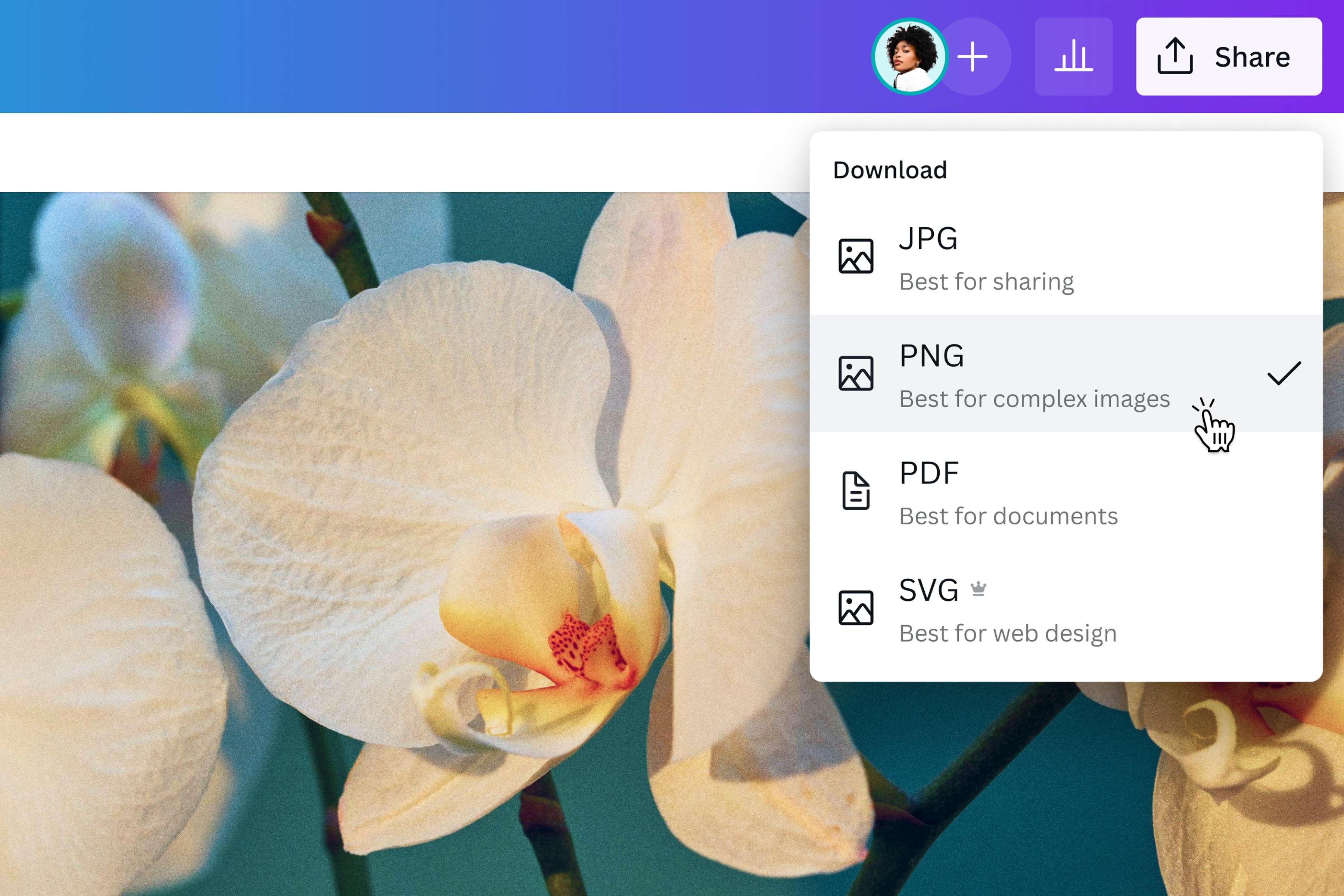
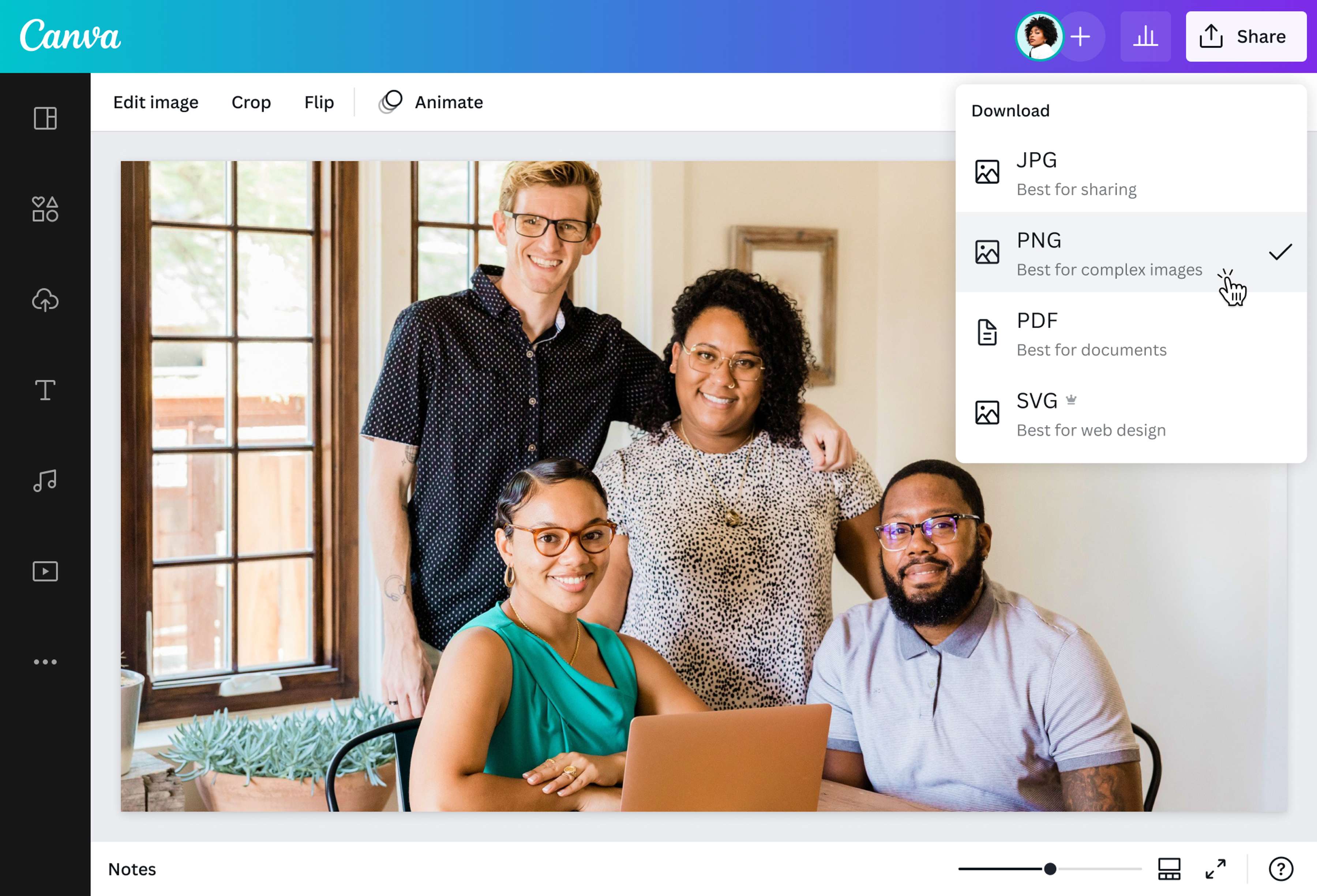
एडिट से संतुष्ट होने के बाद एडिटर के ऊपर दाईं तरफ शेयर करें, फिर डाउनलोड करें पर क्लिक करें। फाइल टाइप में PNG चुनें और अपनी फोटो को हाई-क्वालिटी PNG के रूप में डाउनलोड करें। अगर आप ट्रांसपेरेंट बैकग्राउंड PNG चाहते हैं, तो पारदर्शी पृष्ठभूमि बटन सिलेक्ट करें।अपनी PNG फोटो शेयर करें
नई कन्वर्ट की गई PNG फोटो को कई तरीकों से शेयर करें। उसे Canva Docs(नए टैब या विंडो में खुलता है) या प्रेजेंटेशन में जोड़ें, ड्रॉइंग, इलस्ट्रेशन या टेक्स्ट फोटो के रूप में इस्तेमाल करें, या बाद में एडिट करने के लिए अपने डिवाइस पर सेव करें।
अक्सर पूछे जाने वाले प्रश्न
JPG को कुशलता के लिए बनाया गया था, जबकि PNG को बेहतर क्वालिटी के लिए। JPG फॉर्मेट छोटे और हल्के फोटो फाइल्स के लिए अच्छा होता है। यह आपकी फोटो की सबसे जरूरी जानकारी रखते हुए उसे कंप्रेस करता है और फाइल साइज कम कर देता है, इसलिए लाइफस्टाइल या प्रोडक्ट फोटो, वेबसाइट अपलोड या ऐसी जगहों के लिए उपयोगी है जहां छोटी फाइल चाहिए।
PNG फॉर्मेट क्वालिटी के लिए बेहतर होता है। यह फोटो की डिटेल्स, साफ किनारे और रंगों को ज्यादा अच्छे से बनाए रखता है, इसलिए लोगो, ग्राफिक्स, टेक्स्ट वाली फोटो, कटआउट और ट्रांसपेरेंट बैकग्राउंड के लिए ज्यादा काम आता है। PNG फोटो ज्यादा शार्प दिख सकती है, लेकिन उसका फाइल साइज JPG से बड़ा हो सकता है।